


Lassú a böngészés? 5 gyakori ok, amit otthon is megoldhatsz
Biztosan Veled is előfordult már, hogy a gép amúgy nem tűnik lassúnak, de a böngésző mégis csak "gondolkodik". Kattintasz, vársz, tölt… és közben semmi látványos nem történik. A jó hír az, hogy a háttérben nagyon gyakran egyszerű, otthon is javítható okok állnak.
Az alábbi 5 ponttal gyorsan végig tudsz menni a leggyakoribb hibákon. Nem kell hozzá „informatikusnak” lenned, csak pár perc és egy kis odafigyelés.
Gyors ellenőrzés, 1 perc alatt végzel vele
Mielőtt bármit állítgatsz, próbáld ki ezt a mini-listát:
- Zárd be a böngészőt, majd nyisd meg újra.
- Indítsd újra a modemet vagy a routert (igen, a klasszikus trükk sokszor tényleg működik).
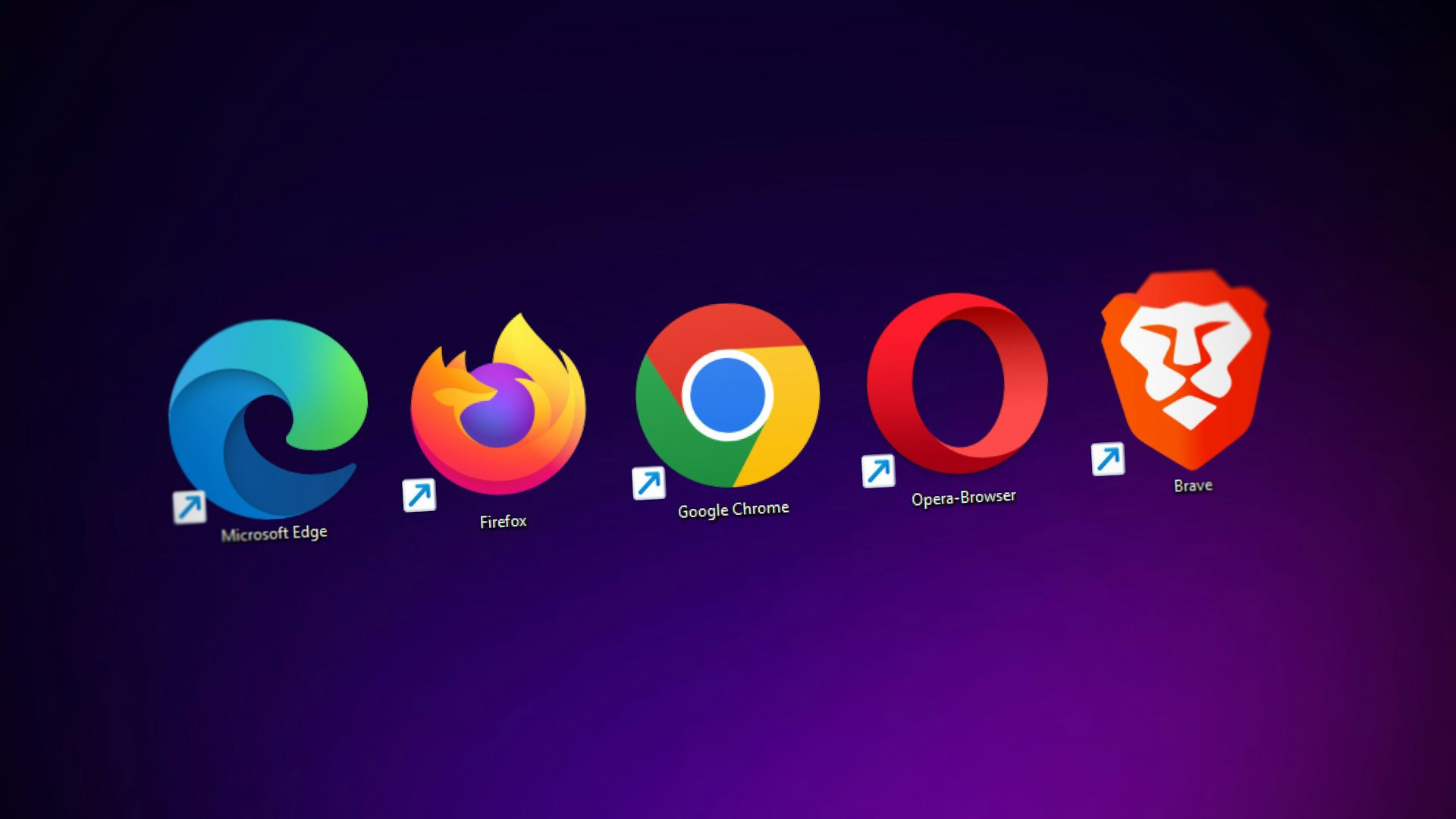
- Nyiss meg egy másik böngészőt is (Chrome helyett Firefox/Edge), csak tesztnek.
Ha ettől látványosan javul, akkor szinte biztos, hogy beállítás, bővítmény vagy gyorsítótár lesz a ludas.
1.) Túl sok fül és/vagy kevés memória (RAM)
A böngésző minden megnyitott fülhöz erőforrást használ. Ha sok a megnzitott fül, a gép memóriája (RAM) elfogyhat, és ilyenkor a rendszer elkezd használni a háttértárat (HDD/SSD), ami érezhető lassulást okoz.
Mit tegyél?
- Zárd be a felesleges füleket, és ami kell, tedd könyvjelzőbe, hogy később is meglegyen.
- Indítsd újra a böngészőt naponta egyszer (főleg, ha egész nap nyitva van).
- A Windows Feladatkezelőben nézd meg, nem-e a böngésző használ túl sok memóriát.
2.) Bővítmények (extensionök) és reklámblokkolók túlzott használata
A bővítmények hasznosak, de minden extra kiegészítő plusz terhelést jelenthet. Némelyik ráadásul minden weboldal betöltésekor „dolgozik”, és ettől sokkal lassabbnak érződik a böngészés.
Mit tegyél?
- Kapcsold ki ideiglenesen a bővítményeket, majd tesztelj.
- Hagyd meg azt a 2-3 kiegészítőt, amit tényleg használsz.
- Ha egy bővítmény telepítése után lett lassú, kezdd azzal, hogy azt eltávolítod.
3.) Túl nagy gyorsítótár és „sütik” (cookie-k)
A gyorsítótár (cache) arra való, hogy a böngésző ne töltsön le mindent újra, így használatával elvileg minent gyorsabban betölt. Viszont ha túl nagyra nő a gyorsitótár mérete, vagy sérült adatok kerülnek bele, pont az ellenkezőjét fogod tapasztalni.
Mit tegyél?
- Töröld a böngészési adatokat: cache + cookie-k (általában az utolsó 4 hetet elég ha megtartod).
- Ne törölj mindent ész nélkül: ha mindent kipipálsz, sok oldalról kijelentkeztet és ilyenkor újra be kell jelentkezned.
- Ha kitörölted a régebbi adatokat / előzményeket, akkor utána indítsd újra a böngészőt.
4.) Lassú DNS vagy instabil Wi-Fi
A DNS olyan, mint egy "telefonkönyv": a webcímekhez megkeresi az IP-címet (a weboldalt taroló szerver címét). Ha ez lassú, már a betöltés eleje is döcögős lesz. Ugyanez igaz a Wi-Fi-re is: ha ingadozik a jel, a weboldalak akadozva jönnek be.
Mit tegyél?
- Ha tudsz, próbáld ki kábelen (LAN) is, csak tesztnek.
- Router újraindítás, majd várj 5 percet türelmesen, hogy minden készen álljon.
- Haladóbb megoldás: állíts be megbízható publikus DNS-t (például 1.1.1.1 vagy 8.8.8.8). Ha nem vagy biztos benne, kérj segítséget hozzá. Ha fix, mindig elérhető DNS szervert használsz (Pl.: Googl által biztosítottat) az nagy mértékben hozzájárul a stabilabb működéshez.
5.) Háttérben futó letöltések, frissítések, kártevők
Előfordul, hogy a böngésző nem a hibás, hanem a háttérben fut valami, ami folzamatos használja a netet vagy a gép erőforrását. Ilyen lehet egy felhőszinkron, egy játékfrissítés, vagy ritkább esetben kéretlen program.
Mit tegyél?
- Nézd meg, nem tölt-e valami a háttérben (Windows: Feladatkezelő, Hálózat oszlop).
- Futtass egy teljes vírusellenőrzést (Windows Biztonság teljes vizsgálat).
- Frissítsd a böngészőt a legújabb verzióra.
További 2 jótanács
- Próbáld ki az inkognitó módot: ott gyakran nem futnak a bővítmények, gyorsan kiderül, hogy azok a hibásak-e.
- Ha régi HDD-s géped van, a böngészés is akadozhat. Egy SSD és több RAM sokszor látványos minőségi ugrást jelent.
Mikor kell, számítástechnikai szakemberhez fordulni?
Ha végigmentél a fenti pontokon, és még mindig lassú a böngészés, akkor érdemes megnézni, nem hardveres szűk keresztmetszet áll-e a háttérben (például kevés RAM vagy lassú háttértár). Ha szeretnéd, keress minket, segítünk kideríteni, mi fogja vissza a gépedet, és milzen hardwares bővítés az ami tényleg érezhető javulast hoz.
A cikkhez ajánlott termékek
Nézz körül a témához kapcsolódó, készleten lévő termékeink között.
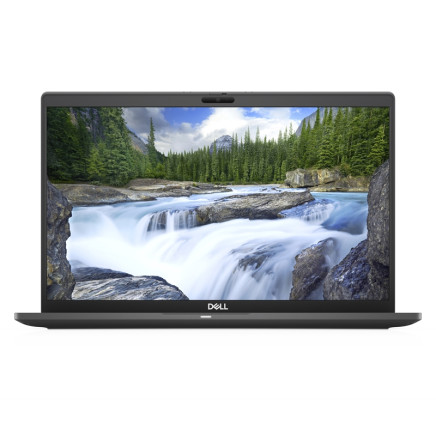
Dell Latitude 7410 14" i5-10310U / 16GB / 256GB NVME SSD / webcam / 1920x1080 / US "B" / felújított notebook
Notebook - Laptop "B" kategória
97 990 FT
Megnézem
Lenovo ThinkPad 14s Yoga 14" Touch i5-1135G7 / 16GB / 512GB NVME SSD / webcam / 1920x1080 "A-" / felújított laptop
Notebook - Laptop "A" kategória
146 590 FT
Megnézem
Lenovo ThinkPad P15v G3 15" i7-12800H / 32GB / 512GB NVME SSD / webcam / 1920x1080 / NVidia Quadro RTXA2000 "B" / felújított notebook
Notebook - Laptop "B" kategória
301 490 FT
Megnézem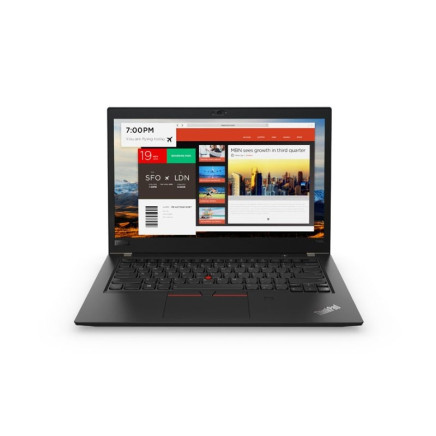
Lenovo ThinkPad T480S 14" i5-8350u / 8GB / 256GB NVME SSD / webcam / 1920x1080 "B" / felújított notebook
Notebook - Laptop "B" kategória
70 290 FT
MegnézemKapcsolódó cikkek
Összes blogbejegyzés — Új lapon nyílik megTovábbi tippek és útmutatók a következő jó döntéshez.
Felújított laptop vagy új, belépő szintű modell? Melyik éri meg jobban?
Ismerős az érzés, amikor laptopot keresel, de nem tudod eldönteni, hogy egy új, belépő szintű gépet válassz, vagy inkább...
Elolvasom
Melyik vállalati laptop a legjobb otthoni munkához?
Biztosan Veled is előfordult már, hogy otthonról dolgoztál, és érezted: a jelenlegi laptop egyszerűen nem elég stabil va...
Elolvasom
Windows 11 - Közeleg a váltás
Valószínűleg hallottál már róla, de most szeretnénk mi is felhívni a figyelmedet arra, hogy idén a Windows 10 életciklus...
Elolvasom